

← EDIT STATION ES テロップステーション 購入する

ES TELOP STATION

Photoshop の機能を、
Photoshop が無くても Premiere で。

Premiereだけでは難しいパターンや合成効果など
Photoshop でしかできなかったテロップの作り込みを、Premiere の作業のなかで完結させます。

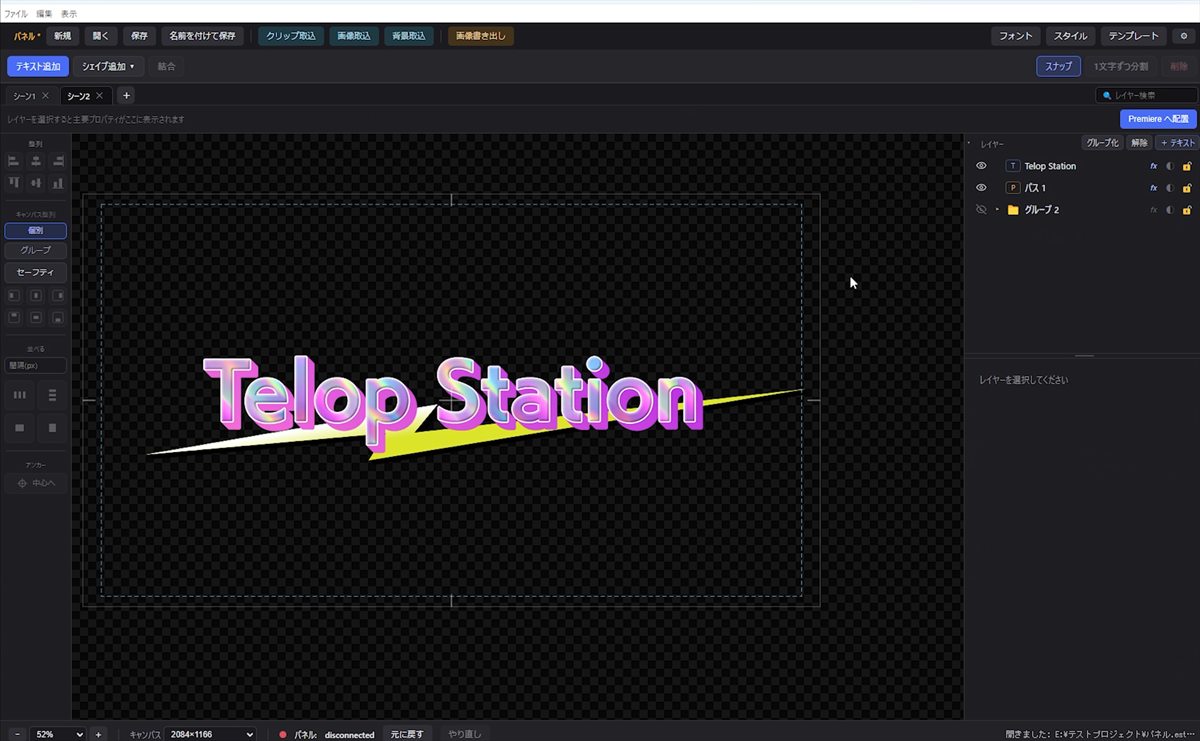
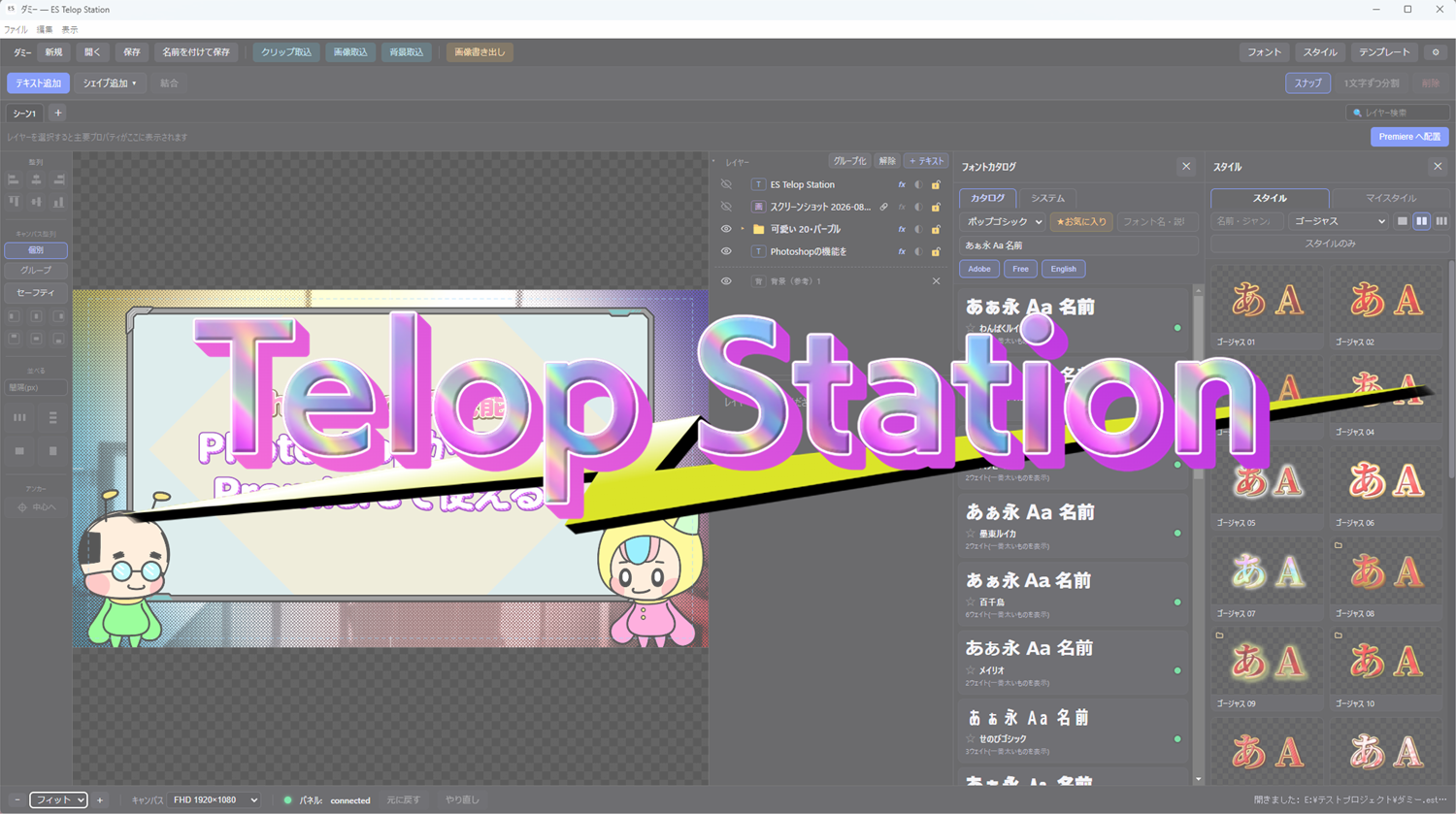
ES テロップステーションの編集画面。中央に立体的な「Telop Station」のロゴが置かれ、右にフォントカタログとスタイルの一覧が並んでいる
左から 整列ツール/キャンバス/レイヤー/フォントカタログ/スタイル。Photoshop を触ったことがあれば、説明なしで動かせます。

テロップ作成に、多くの時間を取られていませんか?

編集そのものも長時間、さらに文字の見た目を整えるのに長時間
多くの制作現場で起きていることです。

Premiere だけでは足りない

テクスチャやパターンなど凝ったテロップにしようとすると、 エッセンシャルグラフィックスだと難しい。

Photoshop との往復が多い

Photoshop で作って書き出して読み込む。直しが入るたびに同じ往復。 しかも Photoshop を持っていないと、そもそもこの手が使えません。

同じ見た目を作り直している

前の案件と同じテイストにしたいのに、設定が残っていない。 結局ゼロから作り直すことになります。

1本のテロップが、できるまで

スクロールしてください。実際の画面が、そのまま進みます。

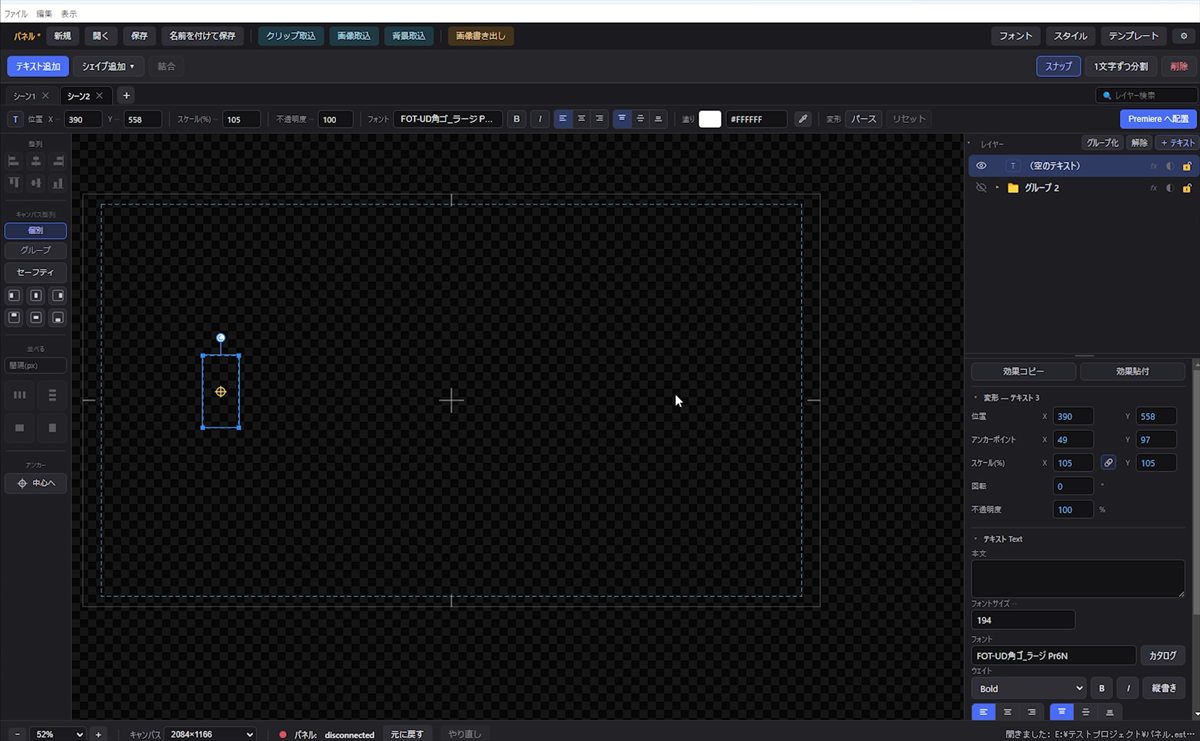
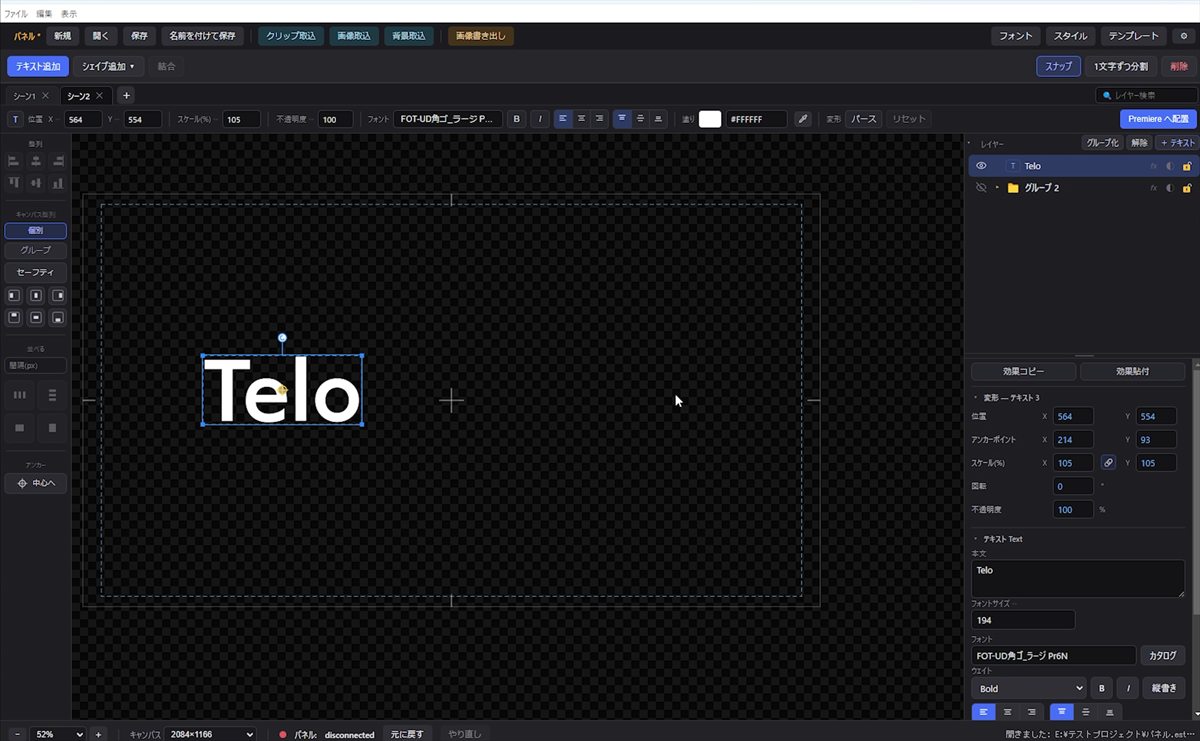
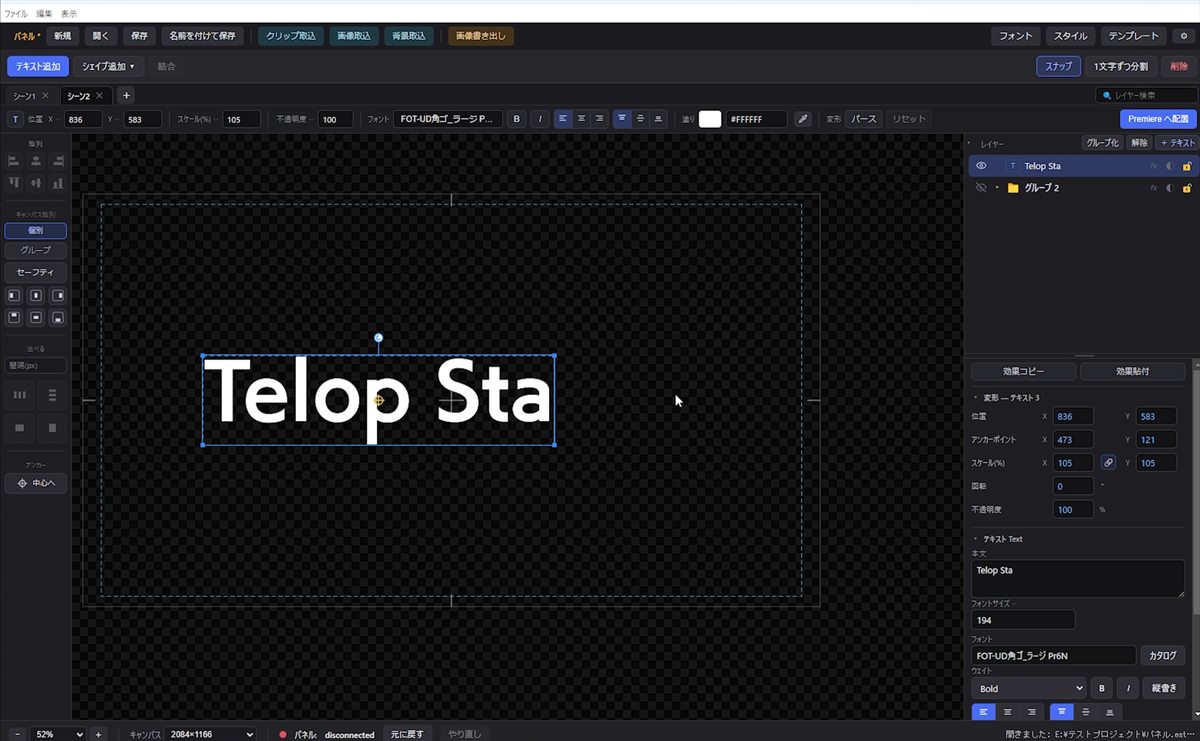
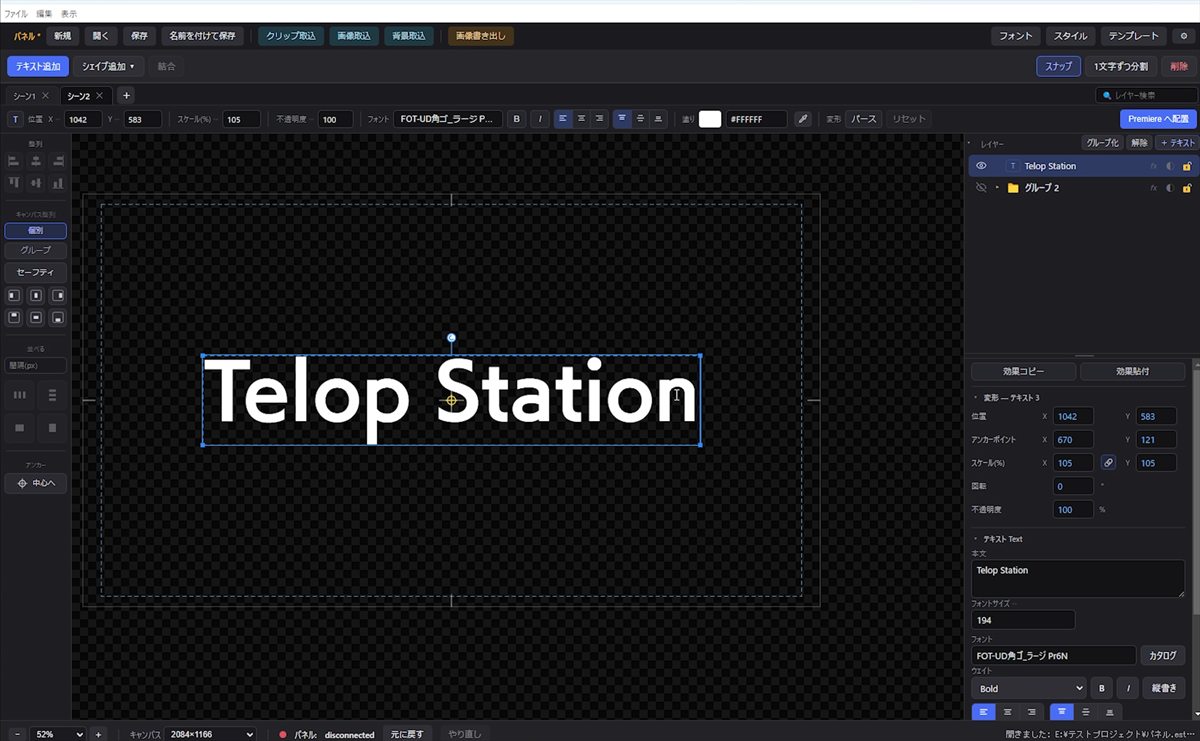
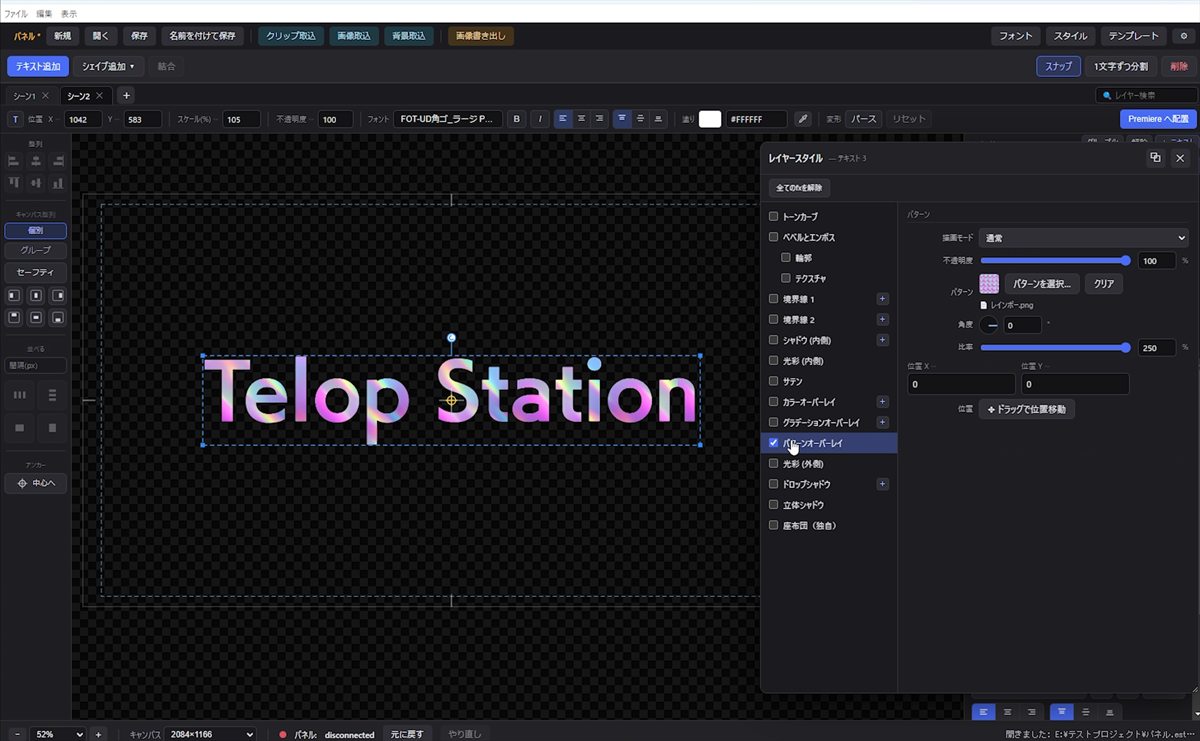
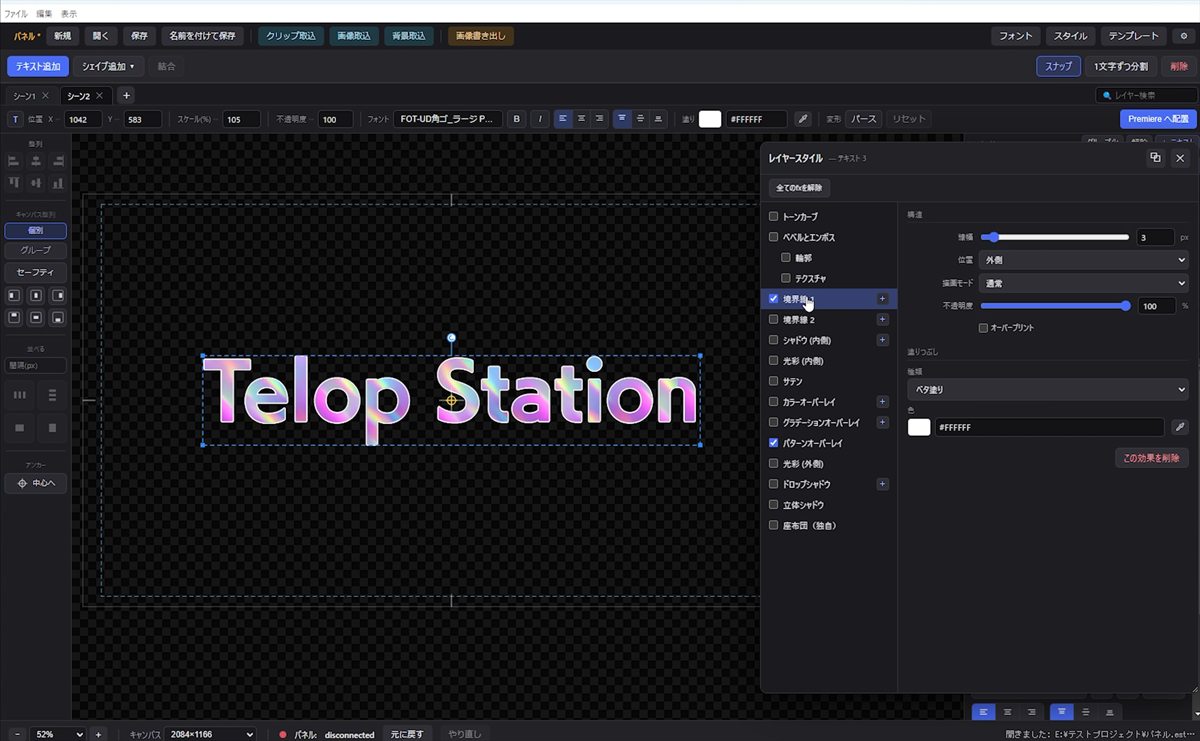
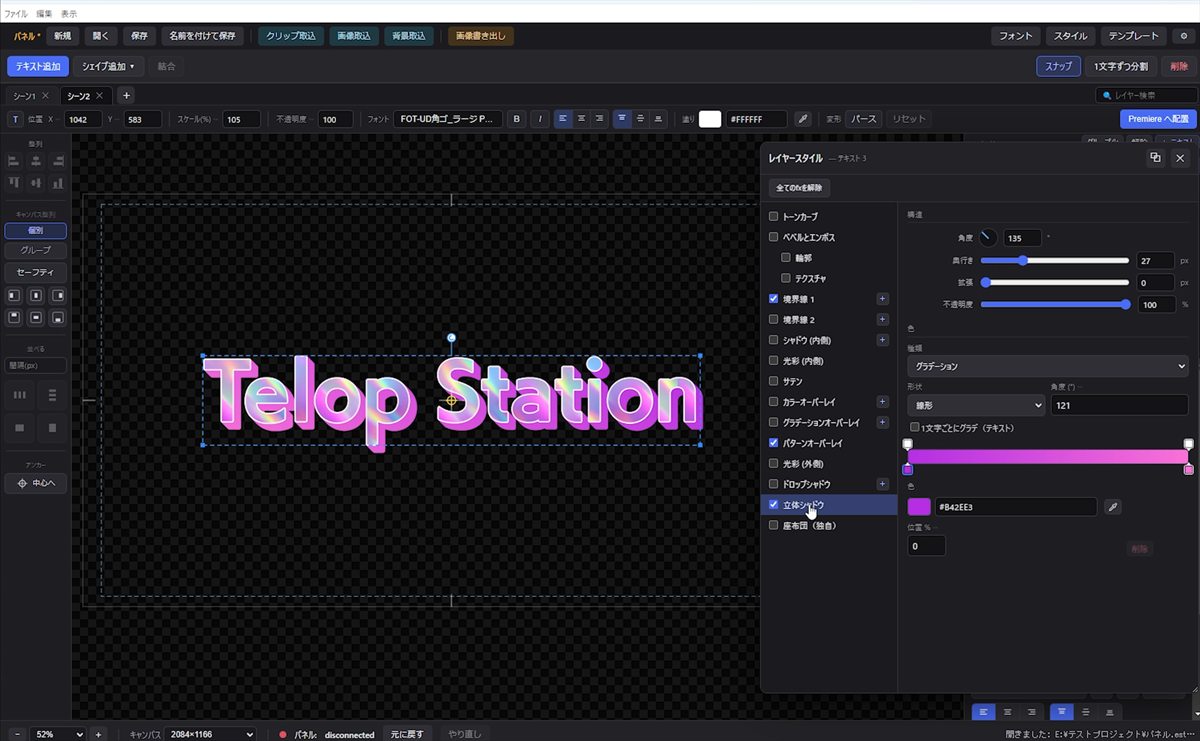
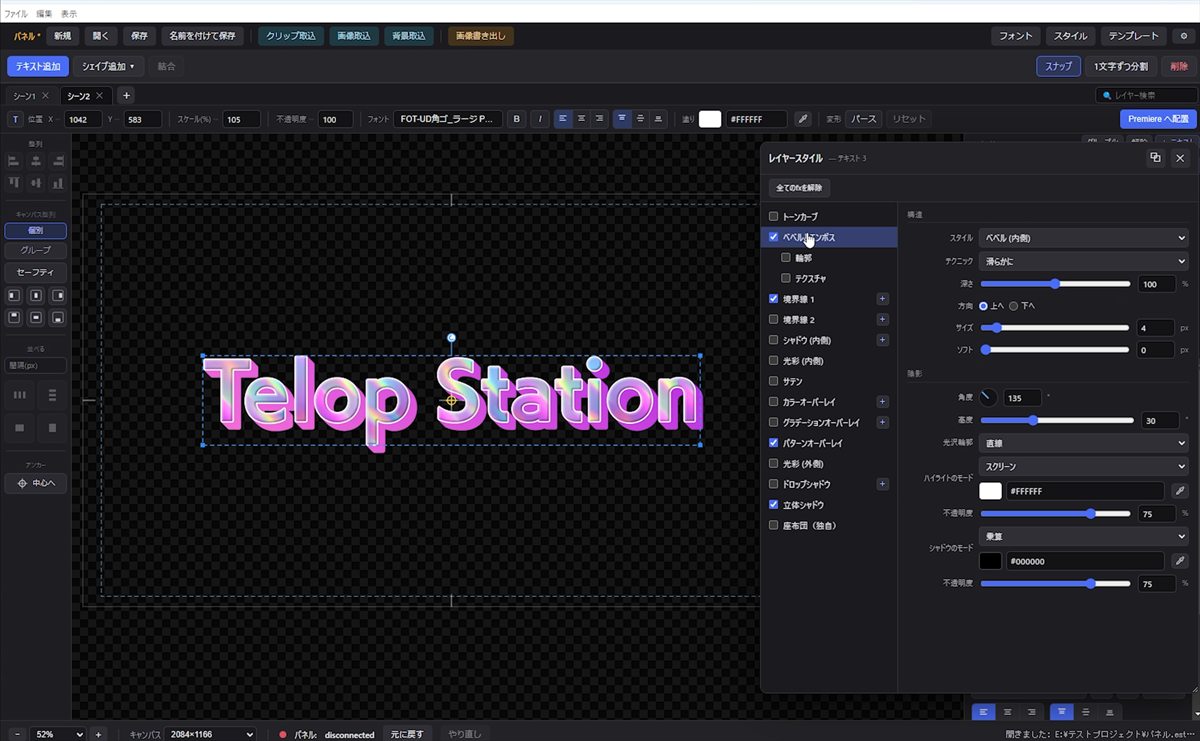
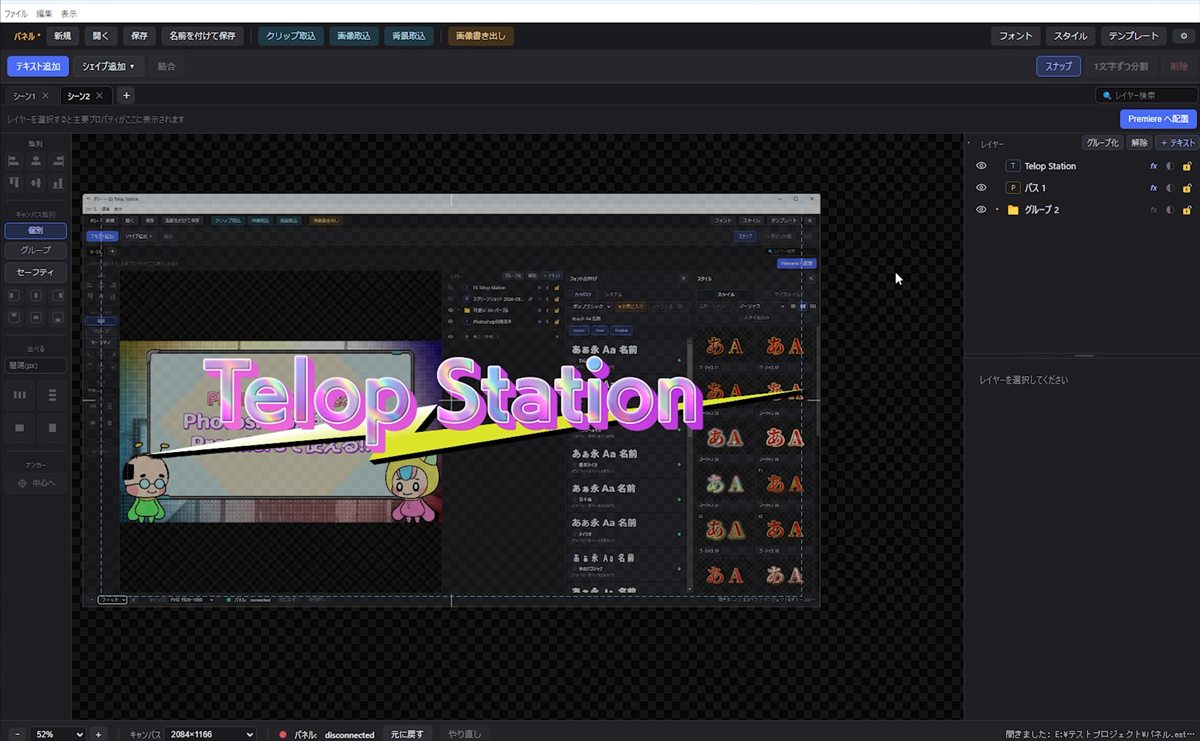
制作の1段階目:テキストを置く 制作の2段階目:文字を入れる 制作の3段階目:文字を入れる 制作の4段階目:文字を入れる 制作の5段階目:レイヤースタイルを開く 制作の6段階目:境界線とパターンを重ねる 制作の7段階目:さらに効果を重ねる 制作の8段階目:さらに効果を重ねる 制作の9段階目:図形を足す 制作の10段階目:完成
  1. 01テキストを置く
  2. 02文字を打つ
  3. 03打ち進める
  4. 04入力はここまで
  5. 05レイヤースタイルを開く
  6. 06境界線とパターンを重ねる
  7. 07グラデーションで塗る
  8. 08立体感を出す
  9. 09図形を足す
  10. 10完成

テキストを置く
キャンバスに文字をひとつ。ここから始めます。

文字を打つ
キャンバスに直接、文字を入力します。

打ち進める
書体は見本の一覧から選べます。

入力はここまで
ここまでは、ただの白い文字です。

レイヤースタイルを開く
ここから見た目を作り込みます。

境界線とパターンを重ねる
縁取りが付き、塗りが変わりました。

グラデーションで塗る
効果は何枚でも積めます。

立体感を出す
重ねるほど、画に馴染んでいきます。

図形を足す
シェイプを重ねて、動きを付ける。

完成
このまま Premiere のシーケンスへ配置できます。

こういうテロップが、Premiere だけで作れます

すべて ES テロップステーションで作成したものです。Photoshop は使っていません。

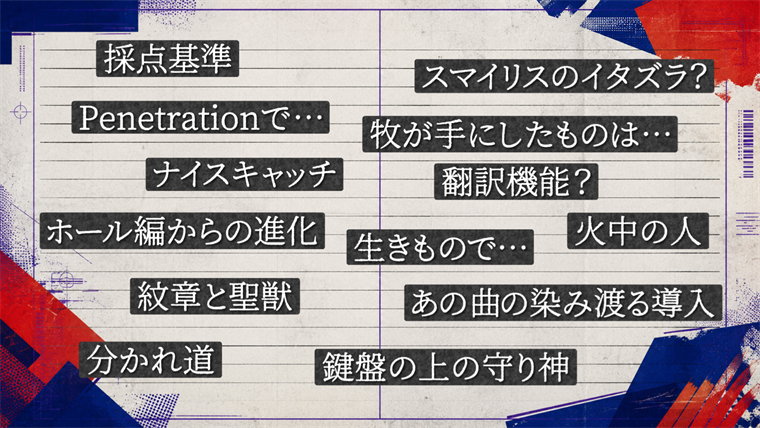
ES テロップステーションで作ったテロップを並べた一覧
縦型・横型、番組もSNSも。同じアプリの中で作り分けられます。

同じ言葉でも、テロップデザインで大きく変わります

同じカット、同じ文言。違うのはテロップの作り方だけです。

Premiere で作成

Premiere の標準機能で作ったテロップ。単色の塗りに黒い縁取りと影

Premiere の標準機能で作った、よくあるテロップデザインです。

ES テロップステーションで作成

ES テロップステーションで作ったテロップ。金色のグラデーションの塗りに、複数の縁取りとベベルの光沢

グラデーションで塗り、縁取りを重ね、さらにベベルで光沢を出しています。ベベルやパターンは、Premiere の標準機能にはありません。

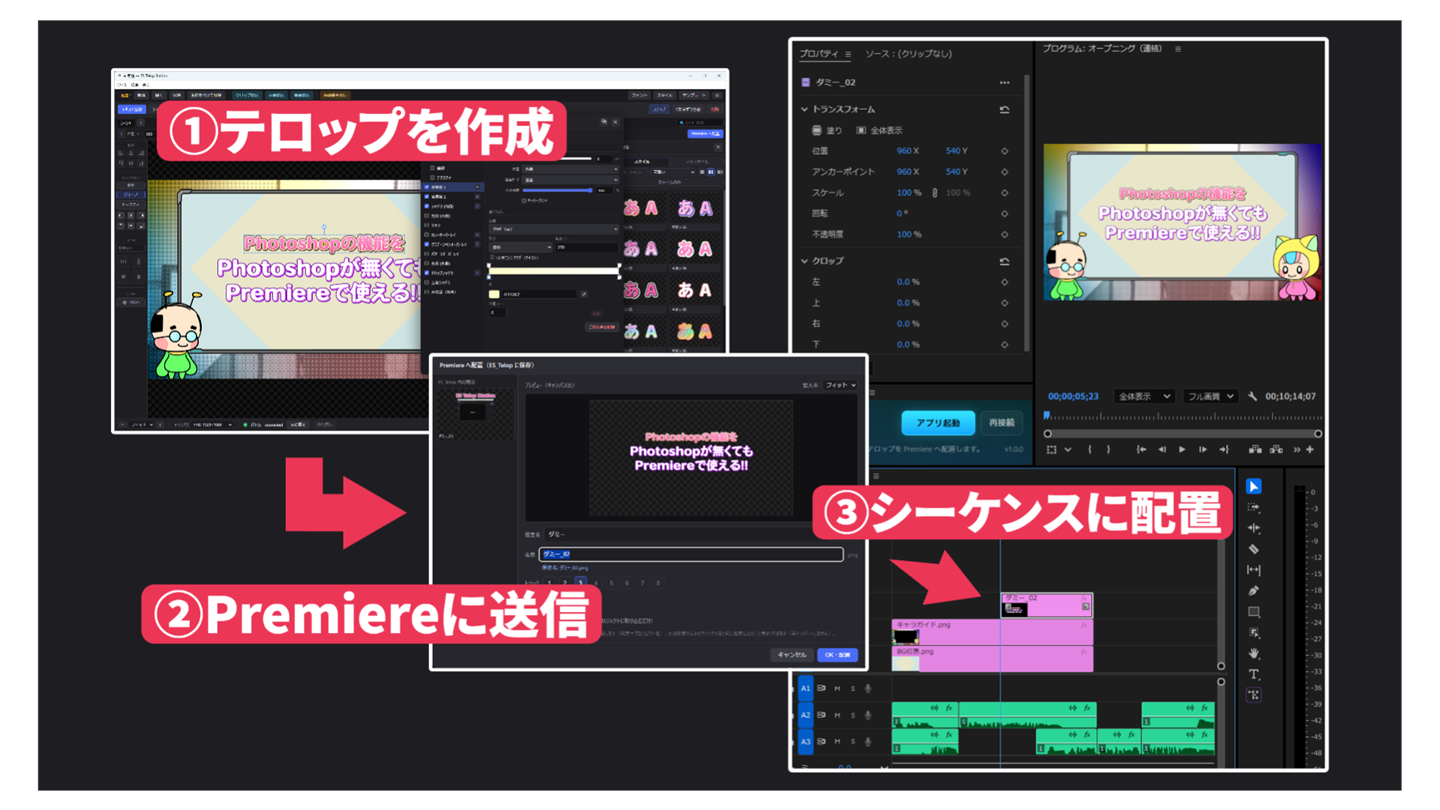
作って、送って、置く。それだけです

書き出しも、読み込みも、フォルダを開く操作もありません。

①アプリでテロップを作成 ②Premiere に送信 ③シーケンスに配置、の3ステップを示した図
①テロップを作成 → ②Premiere に送信 → ③シーケンスに配置。トラック番号を選ぶだけで、指定した位置に載ります。

Photoshop と同じ発想で、テロップを作る

レイヤーがあり、レイヤースタイルがある。使い慣れた考え方のまま作れます。

効果は、いくつでも重ねられます

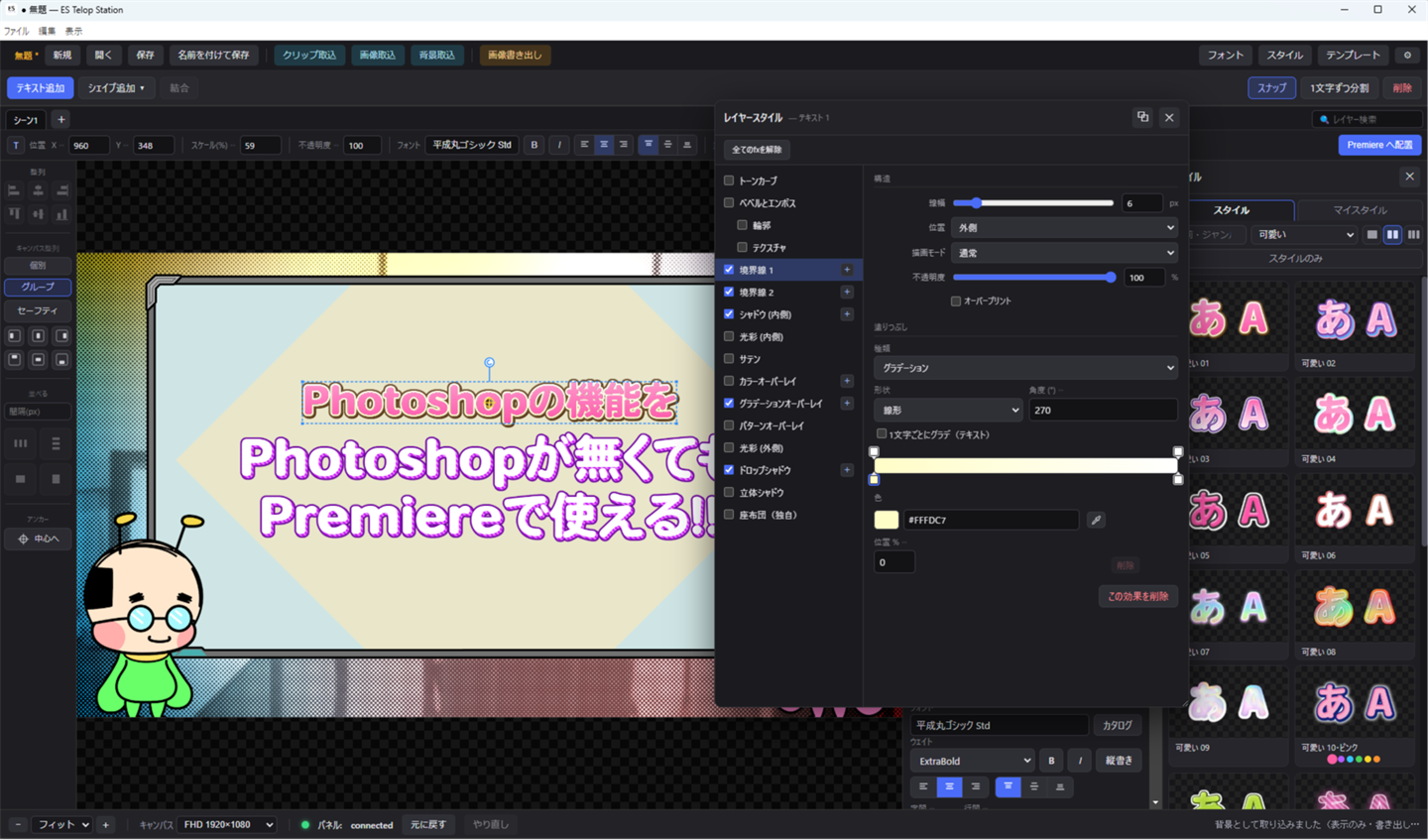
ES テロップステーションなら、 境界線・シャドウ(内側)・カラーオーバーレイ・グラデーションオーバーレイ・ドロップシャドウいくつでも重ねられ、ひとつずつに合成モードを指定できます。 日本語テロップで欠かせない座布団も、効果のひとつとして扱えます。
  • 境界線 複数
  • シャドウ(内側) 複数
  • カラーオーバーレイ 複数
  • グラデーションオーバーレイ 複数
  • ドロップシャドウ 複数
  • 光彩(内側・外側)
  • パターンオーバーレイ
  • 立体シャドウ
  • ベベルとエンボス
  • サテン
  • トーンカーブ
  • 座布団(独自)

複数 の付いた効果は、いくつでも追加できます。

レイヤースタイルのダイアログ。境界線1・境界線2・シャドウ内側・グラデーションオーバーレイ・ドロップシャドウにチェックが入っている
効果ごとに線幅・位置・描画モード・不透明度を細かく調整できます。「1文字ごとにグラデ」も指定できます。

フォントもスタイルも、見本から選ぶだけ

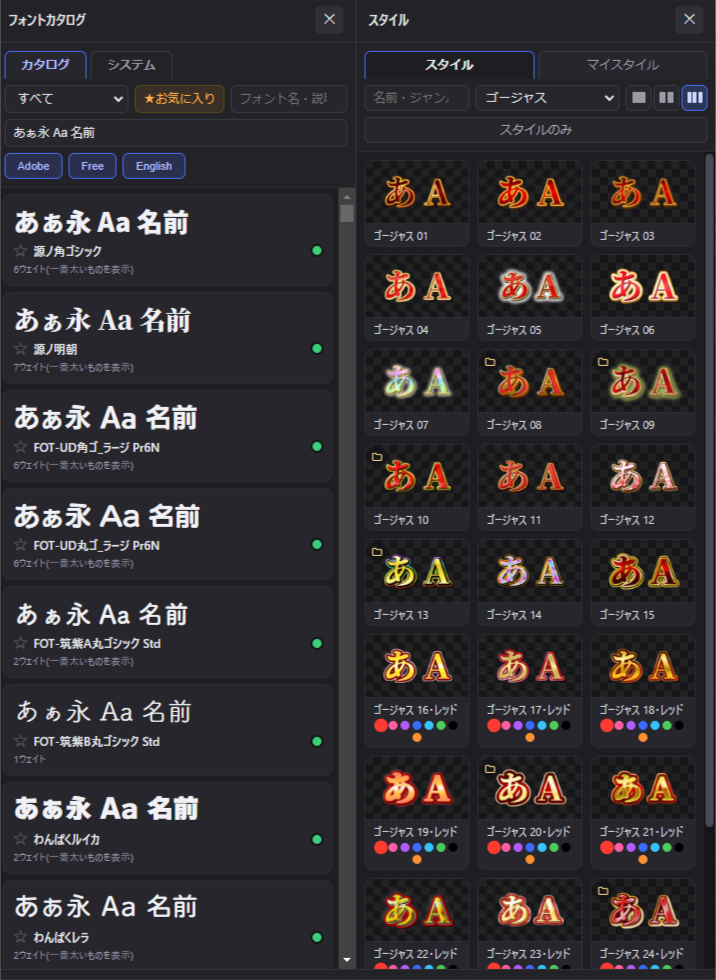
フォントは名前ではなく見本で選びます。ジャンルで絞り込み、 お気に入りに登録でき、Adobe Fonts・フリーフォントで切り替えられます。 スタイルはジャンル別のプリセットから当てるだけ。自分の設定は「マイスタイル」に残せます。
  • フォントカタログ
  • ジャンル絞り込み
  • お気に入り
  • スタイルプリセット
  • マイスタイル
  • テンプレート
フォントカタログとスタイルの一覧。左に書体の見本が並び、右にスタイルの見本がタイル状に並んでいる
左がフォント、右がスタイル。どちらも見本そのものが並ぶので、名前を知らなくても選べます。
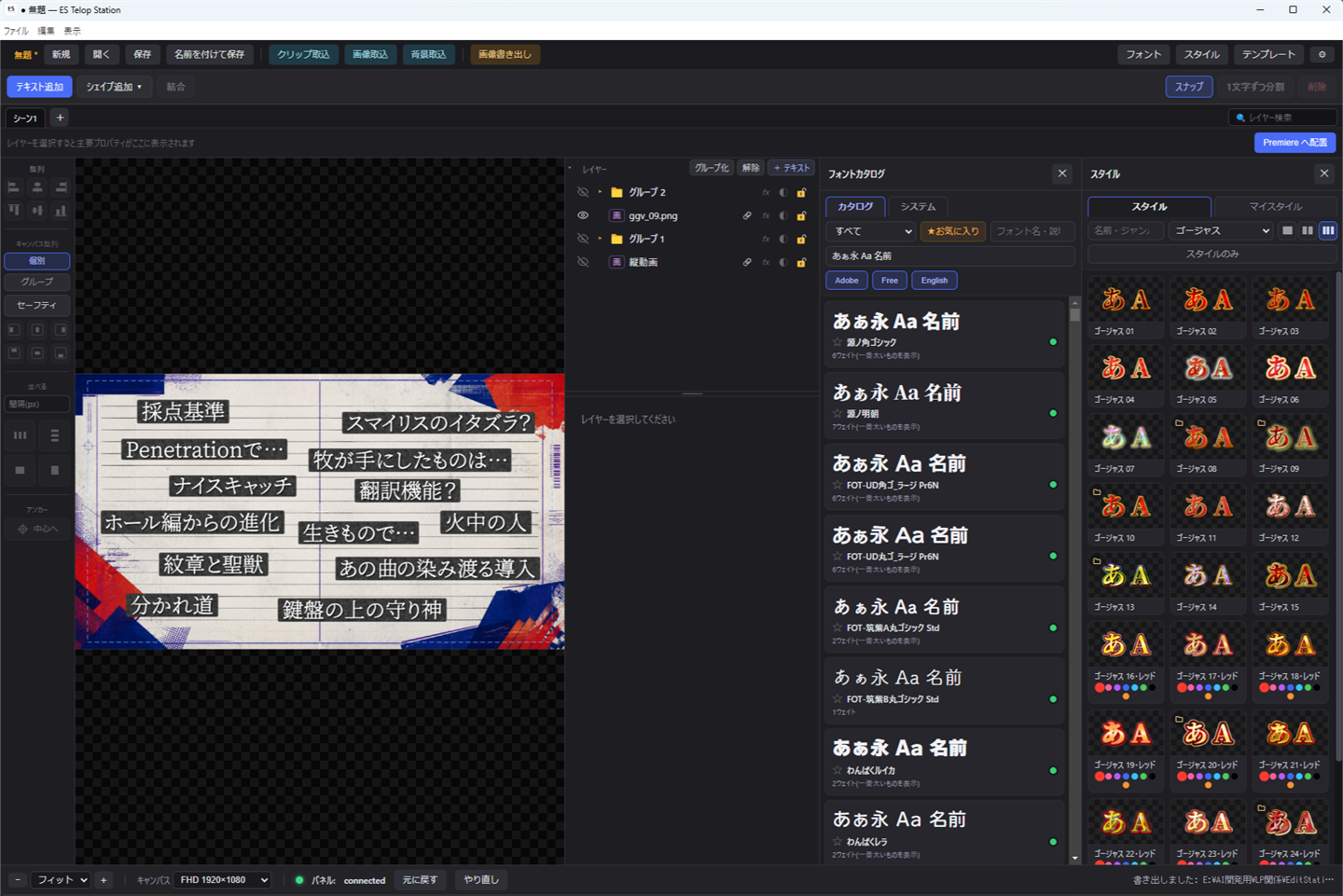
ES テロップステーションの編集画面全体。左にキャンバス、右にフォントカタログとスタイルの一覧が開いている
作業中はこの並び。キャンバスを見ながら、その場で書体とスタイルを当てていけます。
ポップのテロップスタイル一覧。227種類の見本が並んでいる
ポップ227 スタイル
煽り系のテロップスタイル一覧。110種類の見本が並んでいる
煽り系110 スタイル
シンプルのテロップスタイル一覧。104種類の見本が並んでいる
シンプル104 スタイル
ゴージャスのテロップスタイル一覧。95種類の見本が並んでいる
ゴージャス95 スタイル
可愛いのテロップスタイル一覧。75種類の見本が並んでいる
可愛い75 スタイル
スタイリッシュのテロップスタイル一覧。66種類の見本が並んでいる
スタイリッシュ66 スタイル
ゴールド・シルバーのテロップスタイル一覧。26種類の見本が並んでいる
ゴールド・シルバー26 スタイル

7ジャンル・合計 703 スタイルを収録。カードは一部です。画像を押すと、そのジャンルの全スタイルが開きます。

Premiere へは、パネルがつなぎます

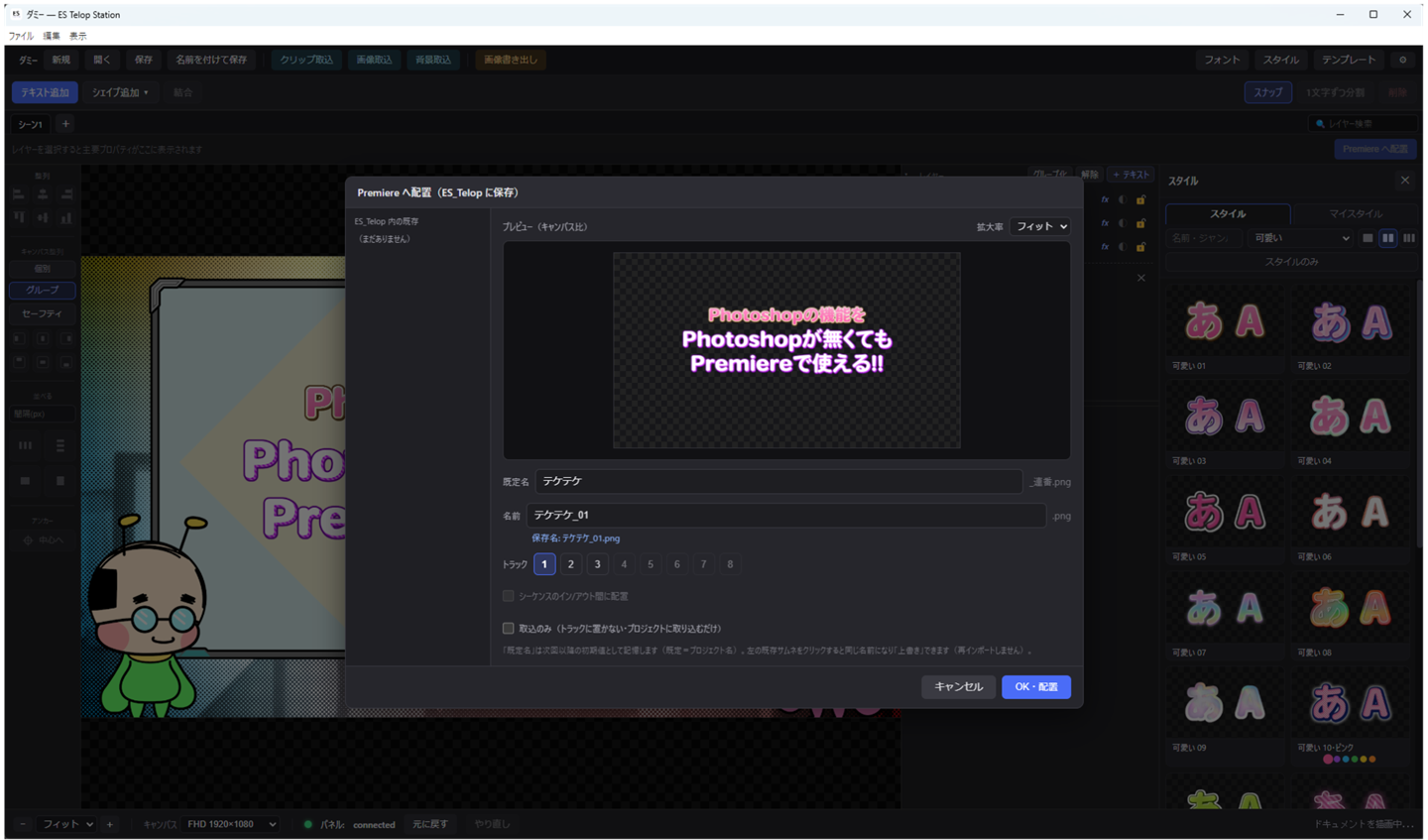
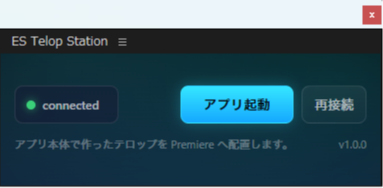
Premiere 側には小さなパネルが常駐するだけ。アプリで作ったテロップは、 名前とトラック番号を決めてそのままシーケンスへ。 プロジェクトに取り込むだけにもできますし、同じ名前で上書きすれば置き換わります。
  • トラックを指定
  • 取込のみ
  • 同名で上書き
  • 既定名を記憶
Premiere へ配置のダイアログ。プレビュー、保存名、トラック番号の選択が並んでいる
送信前にプレビューで確認できます。トラック番号を選んで「OK・配置」を押すだけです。
Premiere 内の ES Telop Station パネル。connected と表示され、アプリ起動と再接続のボタンがある
Premiere 側のパネル。つながっているかが一目で分かります。

現場で効く、細かいところ

背景として取り込む

Premiere シーケンスのタイムラインバーの映像を背景として読み込み、実際の絵に重ねながら文字を置けます。

セーフティ基準の整列

キャンバス基準・グループ基準・セーフティ基準で寄せられます。等間隔に並べる操作も1クリックです。

1文字ずつ分割

1行のテキストを1文字ずつのレイヤーに分けられます。文字をバラバラに配置したいときに。

シーンで束ねる

1つのファイルに複数のシーンを持てます。同じ案件のテロップをまとめて管理できます。

シェイプとグループ

図形を足して、グループ化して、まとめて動かす。レイヤーの扱いは Photoshop と同じ感覚です。

レスポンシヴ

シェイプをテキストにピックウィップで繋ぐと文字数に合わせて自動でリサイズされます。

画像加工

読み込んだ画像はトリミングしたりエフェクトをかけることができます。

画像として書き出す

Premiere へ送らず、画像として書き出すこともできます。サムネイルや資料にも使えます。

動作環境

OS Windows / macOS(いずれも動作確認済み)
対応ソフト Adobe Premiere ver25〜26
構成 デスクトップアプリ本体 + Premiere 内の連携パネル(CEP拡張)の2つで動きます。
Photoshop は不要です。
導入 Edit Station Hub(無料)から導入します。ZXP ファイルを手で置く作業は要りません。
ライセンス メールアドレスとパスワード、シリアルコードで認証します。1ライセンスにつき2台までお使いいただけます。
バージョン 1.1.0

よくあるご質問

Photoshop は必要ですか?

必要ありません。Photoshop と同じ考え方でテロップを作れる、独立したアプリです。 Photoshop をお持ちでない方のために作りました。

Premiere のどのバージョンで使えますか?

Premiere ver25〜26 に対応しています。Windows・macOS の両方で動きます。

作ったテロップは、あとから直せますか?

作ったデータはファイルとして保存されます。開いて直し、同じ名前で送信し直せば置き換わります。

テロップは何として Premiere に入りますか?

アルファ付きの PNG(任意の名前+連番)として書き出され、指定したトラックに配置されます。 アプリ単体で画像として書き出すこともできるので、サムネイルや資料にも使えます。

他のパソコンでも使えますか?

1ライセンスにつき2台までお使いいただけます。承認済みの端末はマイページで確認・削除・表示名の変更ができるので、 パソコンを買い替えたときは古い端末を削除してから、新しいパソコンで認証してください。

うまく動かないときは?

サポートページからご連絡ください。 お使いの環境と症状をご記入いただくと、そのまま調査に入れます。

テロップに使っていた時間を、編集に戻す。

Photoshop を開かず、往復もせず、Premiere の作業のなかで完結させてください。

9月30日まで 5,000円OFF

¥39,600 ¥34,600税込

買い切り。月額はかかりません。

TV番組・大型ライブ映像の制作現場で使うために、EditStation がゼロから作りました。